







Windows 11 kullanıcılarına SSD ömrü uyarısı! Bu 6 ayarı yapmadan geçmeyin

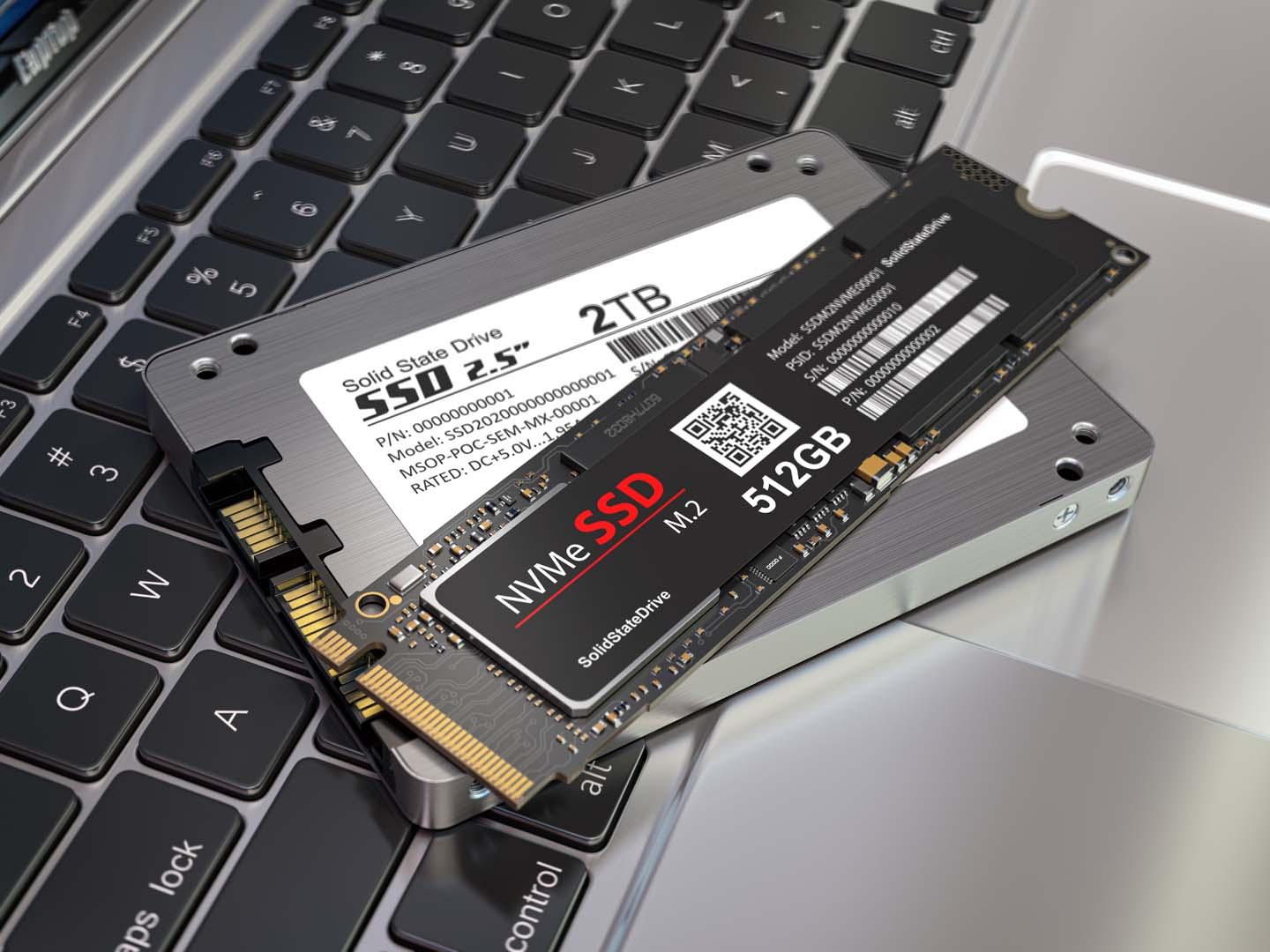

Windows 11 kullanan bilgisayar sahipleri için SSD ömrünü uzatmak artık daha kolay. SSD'nizin performansını ve dayanıklılığını artırmak için bu altı kritik ayarı mutlaka gözden geçirin.
HABERİN DEVAMI 
Türkiye'de bilgisayar kullanıcılarının büyük çoğunluğu, hızlı ve sessiz çalışması nedeniyle SSD teknolojisini tercih ediyor. Ancak, SSD'lerin ömrü çeşitli kullanım alışkanlıklarına bağlı olarak kısalabiliyor. Windows 11 işletim sistemine sahip cihazlarda, SSD'nizin daha uzun süre verimli çalışmasını sağlamak için uygulanması gereken altı temel ayar bulunuyor. Bu ayarların doğru şekilde yapılması, hem veri güvenliğini artırıyor hem de donanım yatırımlarınızın karşılığını daha uzun süre almanıza yardımcı oluyor.
Trim komutunu etkinleştirerek SSD'nizin ömrünü uzatın
SSD'nin sağlıklı çalışabilmesi için "Trim" komutunun aktif olması büyük önem taşıyor. Trim, Windows 11'in SSD'ye hangi veri bloklarının artık kullanılmadığını bildirmesini sağlıyor. Böylece gereksiz veri blokları siliniyor ve SSD, gereksiz yazma işlemlerinden korunuyor. Eğer Trim komutu devre dışıysa, SSD eski dosyaları temizlemek için daha fazla işlem yapmak zorunda kalıyor ve bu da cihazın ömrünü kısaltıyor. Trim'in aktif olup olmadığını kontrol etmek için yönetici haklarıyla komut istemcisinde "fsutil behavior query DisableDeleteNotify" komutunu kullanabilirsiniz. Sonuç olarak "DisableDeleteNotify = 0" ifadesiyle karşılaşırsanız, Trim özelliğiniz aktif demektir. Aksi durumda, "fsutil behavior set DisableDeleteNotify 0" komutuyla Trim'i kolayca etkinleştirebilirsiniz. SSD anahtar kelimesi burada kritik bir rol oynuyor; çünkü Trim komutu, SSD'nin ömrünü doğrudan etkileyen bir faktör olarak öne çıkıyor.
Hibernasyon modunu kapatarak gereksiz yazma işlemlerini önleyin
Windows 11'de sıkça kullanılan hibernasyon modu, bilgisayar kapatıldığında RAM'deki tüm verileri SSD'ye yazar. Bu işlem, "Hiberfil.sys" adlı büyük bir dosyanın oluşmasına neden olur ve SSD'ye sürekli olarak yoğun veri yazılır. Uzun vadede bu durum, SSD'nin yazma döngülerini artırır ve aşınmasını hızlandırır. Hibernasyon modunu devre dışı bırakmak için yönetici olarak komut istemcisini açıp "powercfg.exe /hibernate off" komutunu kullanabilirsiniz. Özellikle SSD kullananlar için bu ayarın kapalı olması, cihazın ömrünü uzatmada önemli bir adım olarak öne çıkıyor. Türkiye'deki kullanıcılar, bu basit adımla SSD'lerinin dayanıklılığını artırabilirler.
Sayfa dosyasını devre dışı bırakmak SSD'nizi korur
Bilgisayarınızda yeterli RAM bulunmadığında, Windows 11 otomatik olarak "sayfa dosyası" veya "sanal bellek" kullanır. Ancak bu dosya, SSD üzerinde sürekli veri yazma işlemleri gerçekleştirir ve bu da SSD'nin ömrünü olumsuz etkiler. Sayfa dosyasını devre dışı bırakmak için "Windows + R" tuşlarına basarak "Çalıştır" penceresini açın, ardından "sysdm.cpl" yazarak Sistem Özellikleri'ne ulaşın. Gelişmiş sekmesinden Performans ayarlarına girip, Sanal Bellek bölümünde "Hiç sayfa dosyası yok" seçeneğini işaretleyin. Bu işlemin ardından bilgisayarınızı yeniden başlatmanız gerekecek. SSD anahtar kelimesi burada bir kez daha öne çıkıyor; çünkü sayfa dosyasının devre dışı bırakılması, SSD'nin gereksiz yazma yükünden kurtulmasını sağlıyor.
Yazma önbelleğini etkinleştirerek performansı artırın
SSD'lerin çoğu, verileri geçici olarak depolayan bir "yazma önbelleği" özelliğine sahiptir. Bu özellik aktif olduğunda, küçük ve sık yazma işlemleri önbellekte toplanır ve toplu olarak SSD'ye aktarılır. Böylece SSD'nin yazma döngüleri azalır ve ömrü uzar. Yazma önbelleğini etkinleştirmek için "Win+X" tuşlarına basarak Aygıt Yöneticisi'ni açın, disk sürücülerini genişletin ve SSD'nize sağ tıklayarak Özellikler menüsüne girin. Politikalar sekmesinde "Aygıtta yazma önbelleğini etkinleştir" seçeneğini işaretleyin. Bu adım, SSD'nizin performansını ve dayanıklılığını artırmak için oldukça etkili bir yöntemdir.
SSD'nizin kapasitesini dolu bırakmayın
Bir SSD'nin kapasitesinin tamamen dolması, hem performans kaybına hem de ömrünün kısalmasına yol açar. Uzmanlar, SSD'nin toplam kapasitesinin en az yüzde 20'sinin boş bırakılmasını öneriyor. Windows 11'de bu oranı kontrol etmek için Dosya Gezgini'ni açarak "Bu Bilgisayar" bölümünden SSD'nizin doluluk oranını görebilirsiniz. Sürücünün altında kalan boş alan miktarı net şekilde gösterilir. SSD anahtar kelimesinin burada tekrar vurgulanması gerekir; çünkü boş alan bırakmak, SSD'nin veri yazma işlemlerini daha verimli yönetmesini sağlar ve cihazın genel sağlığını olumlu etkiler.
SSD yazılım güncellemelerini ihmal etmeyin
SSD üreticileri, cihazların daha verimli çalışması ve aşınmanın önlenmesi için düzenli olarak yazılım güncellemeleri yayınlar. Bu güncellemeler, SSD'nin performansını artırırken aynı zamanda ömrünü de uzatır. Türkiye'deki kullanıcılar, SSD üreticilerinin resmi internet sitelerini ziyaret ederek güncel yazılımları kontrol etmeli ve mümkünse otomatik güncelleme seçeneklerini aktif hale getirmelidir. SSD anahtar kelimesi burada bir kez daha öne çıkıyor; çünkü yazılım güncellemeleri, SSD'nin hem güvenliğini hem de uzun vadeli performansını doğrudan etkiliyor.
Sonuç: SSD'nizi korumak için bu adımları ihmal etmeyin
Windows 11 kullanıcıları için SSD'nin ömrünü uzatmak, doğru ayarları yapmakla doğrudan bağlantılı. Trim komutunun etkinleştirilmesinden hibernasyon modunun kapatılmasına, sayfa dosyasının devre dışı bırakılmasından yazma önbelleğinin aktif edilmesine kadar pek çok adım, SSD'nizin daha uzun süre sağlıklı çalışmasını sağlıyor. Ayrıca, kapasiteyi dolu bırakmamak ve düzenli yazılım güncellemelerini takip etmek de cihazınızın performansını artırıyor. Türkiye'deki bilgisayar sahipleri, bu önerileri uygulayarak SSD yatırımlarının karşılığını uzun yıllar boyunca alabilirler.
- Popüler Haberler -

Xiaomi, otonom sürüşte güvenli ulaşım için çıtayı yükseltti

Apple'dan MacBook Pro'da M6 çip sürprizi

Sahte ünlülerle dolandırıcılık tuzağı: Sosyal medyada yüksek kazanç vaadi!

Akıllı telefonlar gece kapatılmalı mı? 3 kritik sebep ve sonuç

Apple'dan iPad ve MacBook'a sürpriz zam! Çip krizi fiyatları vurdu

Google Play Store'da yeni ücret ve ödeme dönemi başlıyor


